한자 변환, 한컴독스 웹 한글에서 해 봤습니다|F9·한자 키·Option+Enter 모두 반응이 없었고, 메뉴와 문자표에도 한자는 없었습니다
이 글로 할 수 있는 일: 한컴독스 웹 한글에서 한자 변환이 안 될 때, 고장인지 원래 없는 기능인지 가리고, 한자를 넣으려면 무엇을 써야 하는지 정할 수 있습니다.
확인 환경: 한컴독스 웹(무료 요금제) · macOS · Chromium 계열 브라우저 · 이번에 직접 만든 시험 문서 한 개 · 키 입력은 자동화 도구로 보냄 · 2026년 11월 27일 낮 12시 15분부터 12시 35분까지 확인
결론부터 적으면, 웹 한글 안에는 한글을 한자로 바꾸는 기능이 없었습니다. 키 10가지를 눌러 봤고 메뉴 9개를 다 열었고 도움말 160개 항목을 받아 찾아봤는데, 한자로 바꾸는 자리는 한 군데도 나오지 않았습니다.
설치형 한글을 쓰던 사람은 단어 뒤에서 F9를 누르는 데 손이 익어 있습니다. 웹 한글에서 같은 키를 누르면 아무 일도 일어나지 않으니 키보드나 브라우저 문제로 의심하게 됩니다. 시험 문서에 「대한민국 헌법」, 「학교」, 「한」 세 줄을 쳐 두고 하나씩 확인했습니다.
한자 변환 키 10가지를 눌러 본 결과
커서를 「학교」 뒤에 두고 눌렀고, 「대한민국」 네 글자를 블록으로 잡고도 눌렀습니다. 누를 때마다 상태 표시줄의 글자 수와 새 창이 뜨는지를 앞뒤로 비교했습니다.
| 누른 키 | 누른 자리 | 웹 한글 결과 |
|---|---|---|
| F9 | 「학교」 뒤, 「대한민국」 블록, 한자 블록 | 세 번 다 반응 없음 |
| 한자 키(윈도 키보드 신호로 보냄) | 「학교」 뒤 | 반응 없음 |
| 오른쪽 Control | 「학교」 뒤 | 반응 없음 |
| Option+Enter | 「학교」 뒤, 한자 블록 | 반응 없음, 줄바꿈도 안 생김 |
| Option+F9 | 「학교」 뒤, 한자 블록 | 반응 없음 |
| Control+F9 · Cmd+F9 · Shift+F9 · Cmd+Option+F9 · Control+Option+F9 | 「학교」 뒤 | 전부 반응 없음 |
블록 위에서 오른쪽 클릭을 해도 오려 두기, 복사하기, 붙이기, 지우기, 글자 모양, 문단 모양, 하이퍼링크, 메모 여덟 가지뿐이었습니다. 단축키가 어느 보조키로 옮겨 갔는지 찾는 문제라면 맥 한컴독스 단축키 49가지를 눌러 본 글에 표로 정리해 두었는데, 그 49가지에도 한자 키는 없었습니다. 이번에 눌러 보니 옮겨 간 키가 아니라 기능 자체가 없는 경우였습니다.
한글 한자 변환 메뉴는 어디에 있나요?
메뉴줄의 파일, 편집, 보기, 입력, 서식, 쪽, 표, 검토, 도구를 차례로 열었습니다. 입력 메뉴에는 도형부터 책갈피까지 15개 항목이 있었고, 한자 항목은 없었습니다. 검토 메뉴는 「변경 내용 추적」 하나뿐이었습니다.
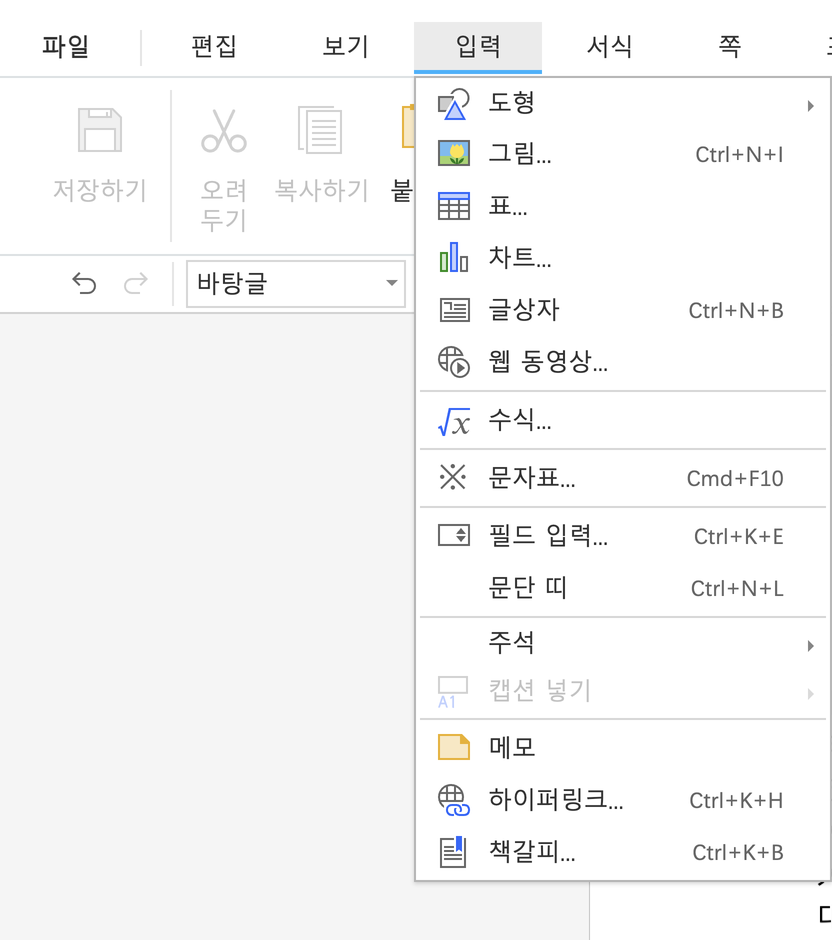
(2026년 11월 27일 시험 문서에서 입력 메뉴를 펼쳐 찍었습니다. 책갈피가 마지막 항목입니다)
편집 화면에서 「한자」라는 글자가 보이는 곳은 서식 도구 줄의 언어 목록 하나였습니다. 대표, 한글, 영문, 한자, 일어, 외국어, 기호, 사용자 가운데 고르는 칸인데, 이건 한자에 쓸 글꼴을 따로 정하는 칸이지 바꾸는 기능이 아닙니다. 한자를 골라 보니 글꼴은 맑은 고딕으로 나왔습니다.
문자표(Cmd+F10)에서 한자를 고를 수 있나
입력 메뉴의 문자표를 열면 왼쪽 문자 영역이 18개입니다. 일반 문장 부호에서 시작해 원문자, 상자 그리기, 도형, 기타 기호를 지나 「한중일 기호 및 구두점」과 「호환용 한글 자모」로 끝납니다. 이름에 한중일이 붙은 영역을 열어 봐도 고리점(。)이나 겹낫표(『』) 같은 기호와 구두점이었고, 한자 글자 목록은 아니었습니다.
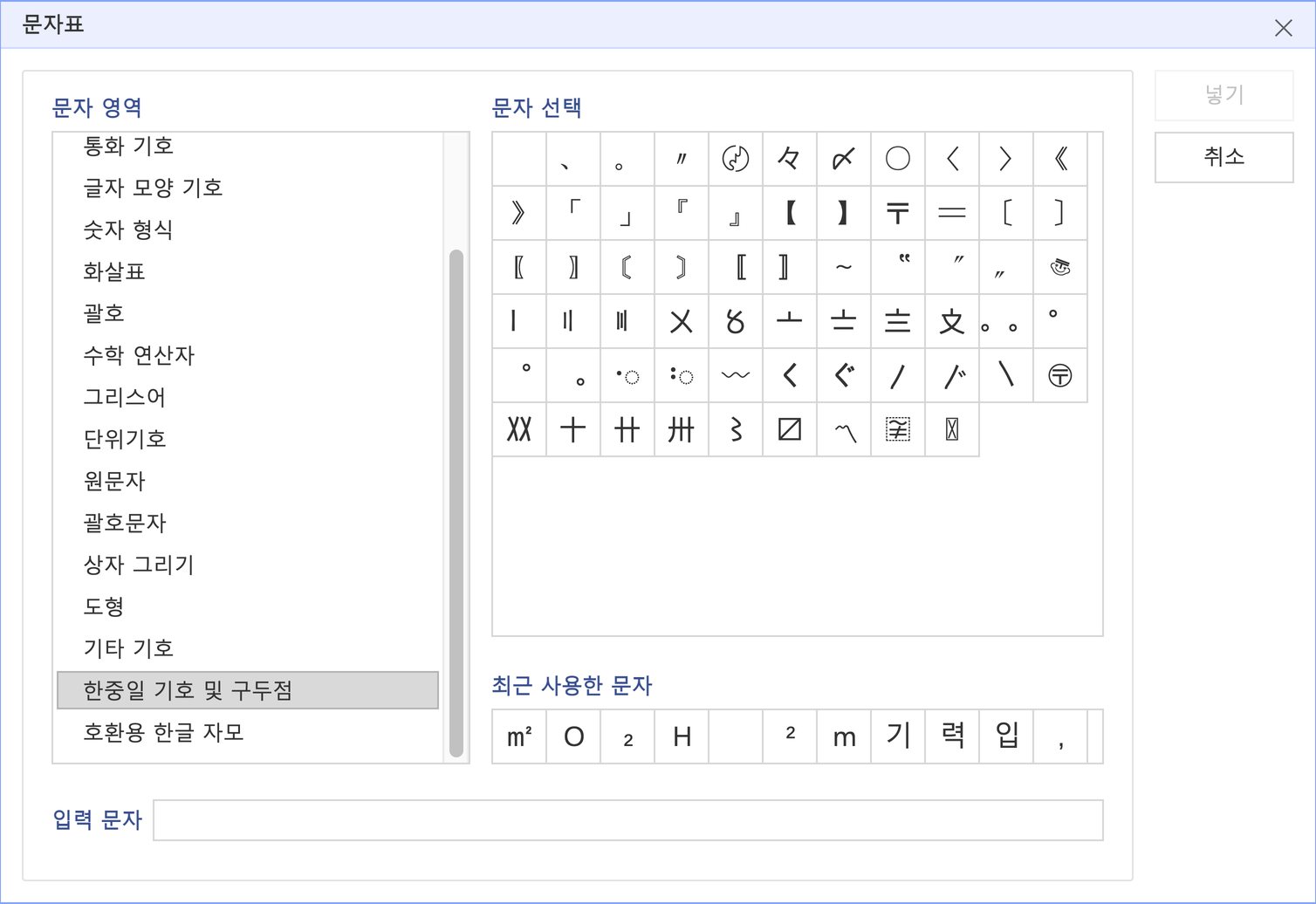
(2026년 11월 27일 문자표 창을 찍었습니다. 문자 영역 목록은 호환용 한글 자모에서 끝납니다)
①②③ 같은 원문자나 ℃ 같은 단위는 문자표에서 넣을 수 있습니다. 그 방법은 한글 특수문자 넣기 글에 따로 적어 두었습니다.
공식 도움말에도 한자 변환은 없었습니다
편집 화면 오른쪽 위 물음표의 도움말 목차 160개 항목을 모두 받아 찾았습니다. 보이는 본문에서 한자가 나오는 곳은 글꼴과 글자 모양을 언어별로 정하는 설명뿐입니다. 서식 도구 상자 설명의 언어 칸에는 이렇게 적혀 있습니다.
[대표], [한글], [영문], [한자], [일어], [외국어], [기호], [사용자] 중에서 언어를 선택합니다.
도움말 단축키 일람에는 F9가 한 번도 나오지 않습니다. 다만 그 쪽의 원본 코드를 열어 보면 화면에 안 보이게 처리된 표가 남아 있고, 그 안에 한자 자전 줄(단축키 Shift+F9, 메뉴 경로 검토-한자 자전)이 있습니다. 설치형에 있던 줄이 숨겨진 채 남은 것으로 보이는데, 이유는 도움말에 적혀 있지 않습니다.
같은 도움말의 「제약 사항」 쪽에는 웹에서 지원하지 않는 기능 목록이 따로 있습니다. 매크로, 세로 쓰기, 변경 추적, 문서 비교, 문서 암호 설정 같은 이름이 나오는데, 한자 변환은 그 목록에도 없습니다. 안 된다고 적혀 있지도 않고 기능도 없으니 찾다가 헤매기 쉬운 자리입니다.
한자를 넣으려면 컴퓨터 입력기로 쳐야 합니다
웹 한글이 바꿔 주지 않으니 한자는 컴퓨터 쪽 입력기에서 바꿔 친 다음 들어와야 합니다. 맥은 한글 입력기의 한자 변환 키, 윈도는 키보드의 한자 키 쪽입니다.
여기서 하나는 확인하지 못했습니다. 이번 시험은 자동화 도구로 키를 보내서 맥 입력기를 거치지 않았습니다. 그래서 실제 맥 키보드로 Option+Enter를 눌렀을 때 웹 한글 화면 안에서 한자 후보 창이 뜨는지는 보지 못했습니다. 위 표의 Option+Enter 결과는 웹 한글이 그 키를 받아 스스로 하는 일이 없다는 뜻입니다. 윈도 PC와 진짜 한자 키도 이번에는 없었습니다.
확인한 것은 한자가 일단 들어온 뒤입니다. 「大韓民國 憲法」, 「大韓民國(대한민국)」, 「대한민국(大韓民國)」 세 줄을 넣자 화면에 그대로 보였고 글자 수도 10에서 37로 맞게 늘었습니다.
| 확인한 것 | 결과 |
|---|---|
| Cmd+S 저장 | 「저장되었습니다.」 표시 |
| 파일 메뉴 PDF로 다운로드 | 한자 세 줄 그대로, 맑은 고딕 글꼴이 파일에 들어감 |
| 파일 메뉴 다운로드(hwpx) | 파일을 풀어 본문을 보니 한자 그대로 |
| 「한자(한글)」 표기 | 고르는 칸이 없어 괄호와 한글을 손으로 쳤음 |
| 한자를 한글로 되돌리기 | 기능 없음, 지우고 다시 쳐야 함 |
웹 한글에는 한자와 한글을 함께 적는 표기를 골라 주는 칸이 없어 괄호까지 직접 쳐야 했습니다. 단어 하나를 한 번에 바꾸는 일도 웹 안에서는 안 되니, 한자가 많은 문서는 입력기로 바꾸거나 설치형 한글에서 마무리하는 쪽이 빠릅니다. 웹에서 고를 수 있는 글꼴 범위는 한컴독스 글꼴 바꾸기 글에 정리해 두었습니다.
시험 문서는 끝난 뒤 내 드라이브에서 삭제해 휴지통으로 옮겼습니다.
자주 묻는 질문
Q. 한컴독스에서 F9를 눌렀는데 한자 변환이 안 돼요. 고장인가요?
A. 고장이 아니었습니다. 웹 한글에는 F9에 걸린 기능이 없었고, 단어 뒤에서 눌러도 블록을 잡고 눌러도 반응이 없었습니다.
Q. 한자 키 없을 때는 어떻게 하나요?
A. 웹 한글 안에는 대신할 메뉴가 없었습니다. 컴퓨터 입력기에서 한자로 바꿔 쳐 넣어야 합니다. 맥 Option+Enter가 웹 한글 화면 안에서 후보 창을 띄우는지는 이번에 확인하지 못했습니다.
Q. 한자로 쓴 문서를 PDF로 받으면 깨지나요?
A. 이번 시험에서는 깨지지 않았습니다. PDF와 hwpx 둘 다 한자가 그대로 남았습니다.
Q. 한자 아래나 옆에 한글을 같이 다는 기능은 있나요?
A. 웹 한글에는 없었습니다. 「大韓民國(대한민국)」처럼 괄호를 직접 쳐야 했습니다.
(이 블로그는 한글과컴퓨터와 관계없는 개인 블로그입니다.)


댓글
댓글 쓰기